
فیلم آموزشی نحوه استفاده از درساندسک
ویدئو، راهنمای سریع، رفع خطاهای رایج ویندوز و macOS، بررسی مشکل اتصال، تنظیمات آنتیویروس نود 32، تنظیم DNS و تنظیمات موردنیاز فایروال سازمانی در یک بخش یکپارچه.
🖥
راهنمای استفاده از درساندسک
الف- تعاریف
به کسی که کنترل دسکتاپ را در دست میگیرد مهمان و به ریموتدهنده میزبان گفته میشود. مهمان برای انجام کار وارد سیستم میزبان میشود.
الف-1- انواع نسخهها
- نسخه 64 بیت
- نسخه پرتابل
- نسخه 32 بیت
نکته: نسخه پرتابل برای افرادی مناسب است که نمیخواهند برنامه را نصب کنند. نسخه 32 بیت فقط میزبان است و قابلیت مهمان شدن ندارد.
توصیه: ابتدا نسخه 64 بیت را نصب کنید؛ اگر خطا داد، سیستم شما احتمالاً 32 بیت است.
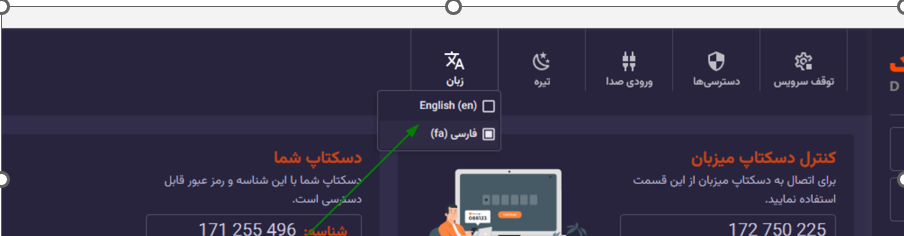
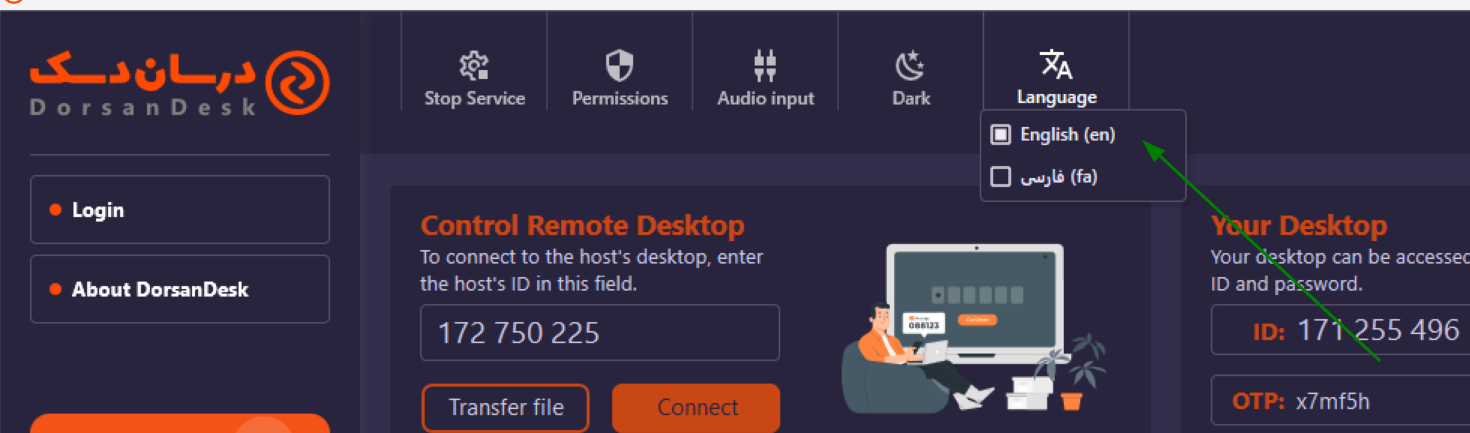
ب- تغییر زبان
ج- چه زمانی سیستم آماده استفاده است
باید دکمه اجرای سرویس زده شده باشد و علامت وایفای سبز باشد.

د- توضیحات کلیدی در خصوص آیکون مانیتور
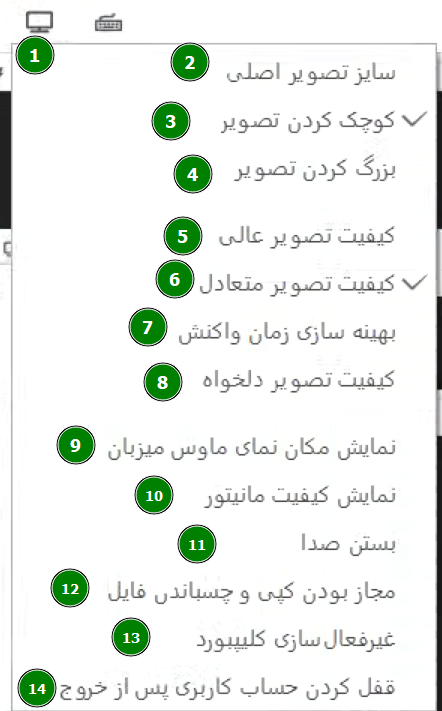
- تنظیم تصویر
- دیدن موس میزبان
- مجاز بودن کپی و چسباندن فایل
- امکان کپی متن روی سیستم میزبان
هـ- آیکون رعد و برق
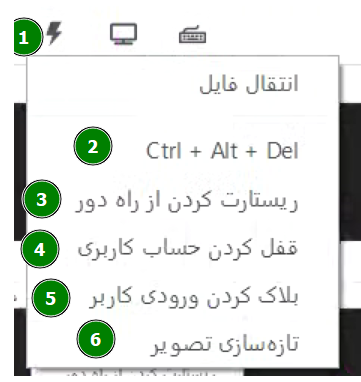
- ورود به تنظیمات
- باز کردن Task Manager
- ریاستارت سیستم
- قفل سیستم
- غیرفعال کردن موس و کیبورد میزبان
- رفرش صفحه
و- روشهای ورود به سیستم میزبان
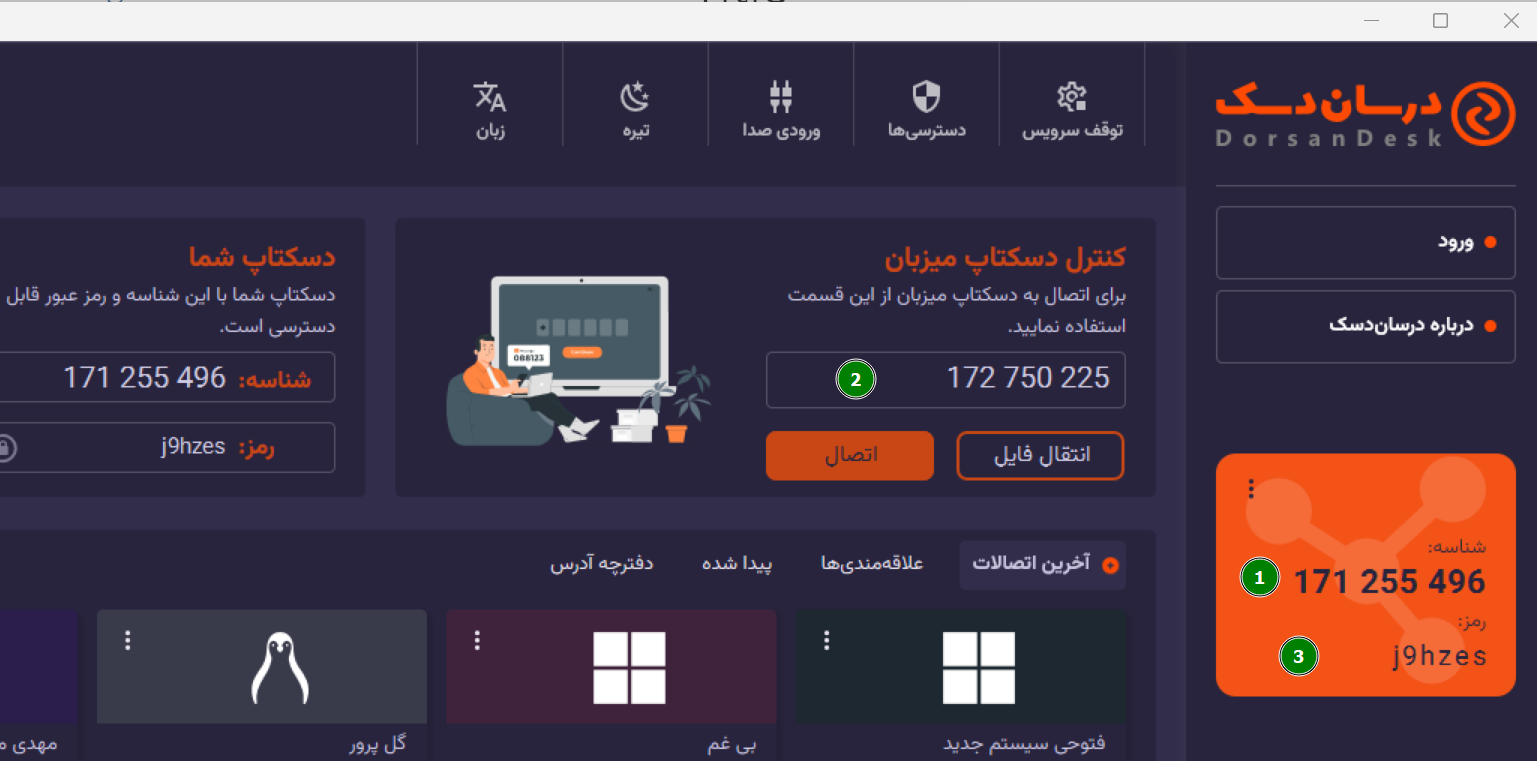
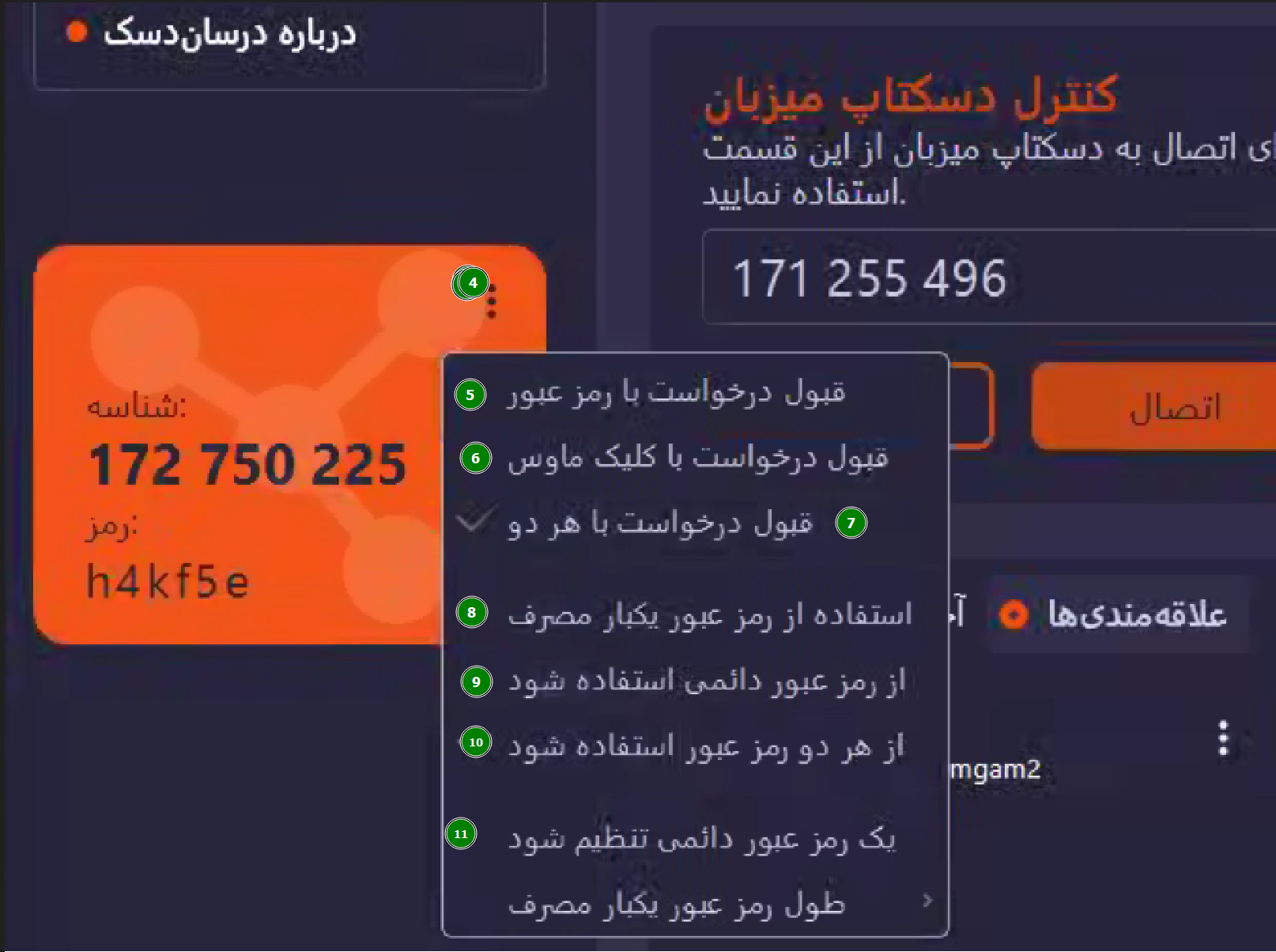
🧩
رفع خطای MSVCP140.dll
این خطا معمولاً به دلیل نصب نبودن Microsoft Visual C++ Redistributable نمایش داده میشود.
🛡
تنظیمات آنتیویروس نود 32 / ESET برای درساندسک
اگر اتصال درساندسک برقرار میشود اما بلافاصله قطع میگردد، یا پیام مربوط به فایروال و آنتیویروس نمایش داده میشود، لازم است درساندسک در سیستم میزبان داخل لیست مجاز ESET قرار بگیرد.
متن خطا: اتصال توسط فایروال یا آنتیویروس قطع شد.
ارتباط درساندسک برقرار شد، اما در سیستم میزبان توسط فایروال، آنتیویروس یا محدودیتهای شبکه قطع گردید.
برای رفع مشکل، درساندسک را در لیست مجاز آنتیویروس و فایروال سیستم میزبان قرار دهید، یا از گزینه اتصال با Relay استفاده کنید.
مسیر تنظیم در ESET Endpoint Security
برنامه ESET را باز کنید و از منوی سمت چپ وارد بخش Setup شوید.
در بخش Setup روی گزینه Web and email کلیک کنید.
اگر Web access protection متوقف یا غیرفعال است، ابتدا وضعیت آن را بررسی کنید. برای تنظیم دقیقتر، وارد Advanced setup شوید.
در مسیر Protections → Web access protection، مقابل Excluded applications روی Edit بزنید و فایل اجرایی درساندسک را به لیست مجاز اضافه کنید.
فایلهایی که بهتر است در لیست مجاز قرار بگیرند
- C:\Program Files\DorsanDesk\
- C:\Program Files (x86)\DorsanDesk\
- %APPDATA%\DorsanDesk\
- %PROGRAMDATA%\DorsanDesk\
- DorsanDesk.exe
- connect.exe
- cm.exe
- tray.exe
نکته مهم: این تنظیمات باید روی سیستم میزبان انجام شود؛ یعنی همان سیستمی که قرار است به آن ریموت زده شود.
اگر سازمان از فایروال مرکزی استفاده میکند، علاوه بر آنتیویروس سیستم میزبان، IPها و پورتهای درساندسک نیز باید در فایروال سازمانی مجاز شوند.
🧱تنظیمات فایروال سازمانی
- 31.214.248.27
- 31.214.248.28
- 31.214.248.107
- 31.214.248.109
- 188.121.100.158
- 37.32.12.50
21114 to 21119
21116
🍎تنظیمات و رفع مشکلات macOS
اگر macOS اجازه اجرای برنامه را نداد، ابتدا این مراحل را انجام دهید. این پیام معمولاً به دلیل تنظیمات امنیتی اپل نمایش داده میشود.
روی فایل برنامه راستکلیک کنید و Open را بزنید، سپس در پنجره بعدی دوباره Open را انتخاب کنید.
System Settings → Privacy & Security
در پایین صفحه روی Open Anyway بزنید.
روی فایل برنامه راستکلیک کنید و گزینه Open را بزنید. اگر پنجره هشدار دوباره نمایش داده شد، مجدداً Open را انتخاب کنید.
وارد System Settings → Privacy & Security شوید و در بخش هشدار امنیتی، روی Open Anyway کلیک کنید.
System Settings → Privacy & Security → Screen Recording
دسترسی ضبط صفحه را برای درساندسک فعال کنید.
System Settings → Privacy & Security → Accessibility
دسترسی لازم را فعال کنید تا کنترل کامل سیستم امکانپذیر شود.
نکته مهم: اگر برنامه را از داخل فایل DMG اجرا میکنید، بهتر است ابتدا آن را به پوشه Applications منتقل کنید و سپس اجرا نمایید.
🌐بررسی مشکل اتصال و ارسال لاگ به پشتیبانی
اگر درساندسک باز میشود اما وصل نمیشود، یا روی بعضی اینترنتها کار میکند و روی بعضی دیگر نه، این بخش را مرحلهبهمرحله انجام دهید.
قبل از شروع: لطفاً VPN یا ابزار تغییر IP را خاموش کنید، سپس تستها را انجام دهید تا نتیجه واقعی شبکه مشخص شود.
نحوه ارسال: خروجی کامل دستورها را به صورت متنی برای پشتیبانی ارسال کنید. لطفاً تا حد امکان عکس از صفحه نفرستید.
چه زمانی این تستها لازم است؟
- درساندسک روی یک اینترنت وصل میشود ولی روی اینترنت دیگر وصل نمیشود.
- کاربر به سرور وصل نمیشود یا روی مرحله اتصال میماند.
- سایت یا نرمافزار درسان برای کاربر باز نمیشود.
- اتصال قطع و وصل میشود یا خیلی ناپایدار است.
از کجا بفهمیم مشکل از DNS است؟
اگر تست nslookup خطا بدهد، یا دامنه dorsandesk.ir را به IP تبدیل نکند، احتمال زیاد مشکل از DNS است.
اگر مشکل از DNS بود: معمولاً با اجرای ابزار زیر مشکل برطرف میشود:
ابتدا CMD را باز کنید.
ابتدا PowerShell را باز کنید.
ابتدا Terminal را باز کنید.
Terminal را باز کنید و دستورها را به ترتیب اجرا نمایید.
جمعبندی تفسیر نتایج
اتصال پایه اینترنت یا مسیر ارتباطی مشکل دارد.
مشکل به احتمال زیاد از DNS است.
سیستم کاربر به IP سرور نمیرسد.
معمولاً خود IP در دسترس است اما پورت سرویس بسته یا مسدود شده است.
راهنمای ارسال به پشتیبانی: تمامی موارد فوق پشت هم انجام شود و پس از اتمام، از متن خروجی کپی گرفته و به پشتیبانی ارسال کنید.
همچنین وارد صفحه دانلود درساندسک شوید و یک اسکرینشات از همین صفحه نیز برای پشتیبانی ارسال کنید.
🔁
فایل تغییر آیدی تصادفی درساندسک
این فایل برای زمانی است که چند سیستم به دلیل نصب از روی ایمیج، کلون شدن ویندوز یا کپی شدن تنظیمات، آیدی یکسان گرفتهاند. با اجرای فایل روی سیستم میزبان، شناسه قبلی پاک میشود و درساندسک پس از اجرای مجدد، آیدی جدید دریافت میکند.
کاربرد: رفع مشکل آیدی تکراری یا ثابت ماندن شناسه پس از نصب مجدد، ایمیج گرفتن یا انتقال تنظیمات ویندوز.
نکته مهم: فایل باید روی همان سیستمی اجرا شود که میخواهید آیدی جدید بگیرد. قبل از اجرا، درساندسک را ببندید و سپس فایل داخل بسته دانلودی را اجرا کنید.
🌐
تنظیم DNS برای رفع مشکل اتصال درساندسک
اگر اینترنت برقرار است اما درساندسک وصل نمیشود، سایت باز نمیشود، وضعیت برنامه Offline نمایش داده میشود یا اتصال روی بعضی اینترنتها مشکل دارد، یکی از علتهای رایج میتواند تنظیم نبودن DNS باشد.
راهکار پیشنهادی: برای تنظیم سریع و بررسی DNS، از راهنمای Dorsan DNS استفاده کنید. این ابزار کمک میکند DNS مناسبتر انتخاب شود و در بسیاری از موارد مشکل اتصال یا باز نشدن سرویسها برطرف گردد.
زمان استفاده: وقتی nslookup dorsandesk.ir خطا میدهد، دامنه به IP تبدیل نمیشود، یا اتصال نرمافزار ناپایدار است.
📚آموزشهای بیشتر درساندسک
برای مشاهده آموزشهای بیشتر، راهنماهای تکمیلی، نکات نصب، رفع خطاهای رایج و مطالب کاربردی درساندسک، به صفحه زیر مراجعه کنید.