DorsanDesk
دانلود
آموزش‌ها قوانین و مقررات تماس با ما
DorsanDesk
دانلود
آموزش‌ها قوانین و مقررات تماس با ما
فیلم آموزشی نحوه استفاده از درسان دسک
⤓ دریافت PDF فایل راهنما

الف- تعاریف

به کسی که کنترل دسکتاپ را در دست میگیرد مهمان و به ریموت دهنده میزبان میگوییم. میهمان برای انجام کاری وارد سیستم میزبان میشود.

الف-1- انواع نسخه ها

  1. نسخه 64 بیت
  2. نسخه پرتابل
  3. نسخه 32 بیت

نسخه پرتابل برای افرادی کارآمد هست که نمیخواهند در رایانه خود برنامه را نصب کنند.

نسخه 32 بیت فقط میزبان میباشد و قابلیت میهمان شدن را ندارد.

توصیه: ابتدا 64 بیت نصب کنید اگر خطا داد سیستم شما 32 بیت میباشد.

ب- تغییر زبان

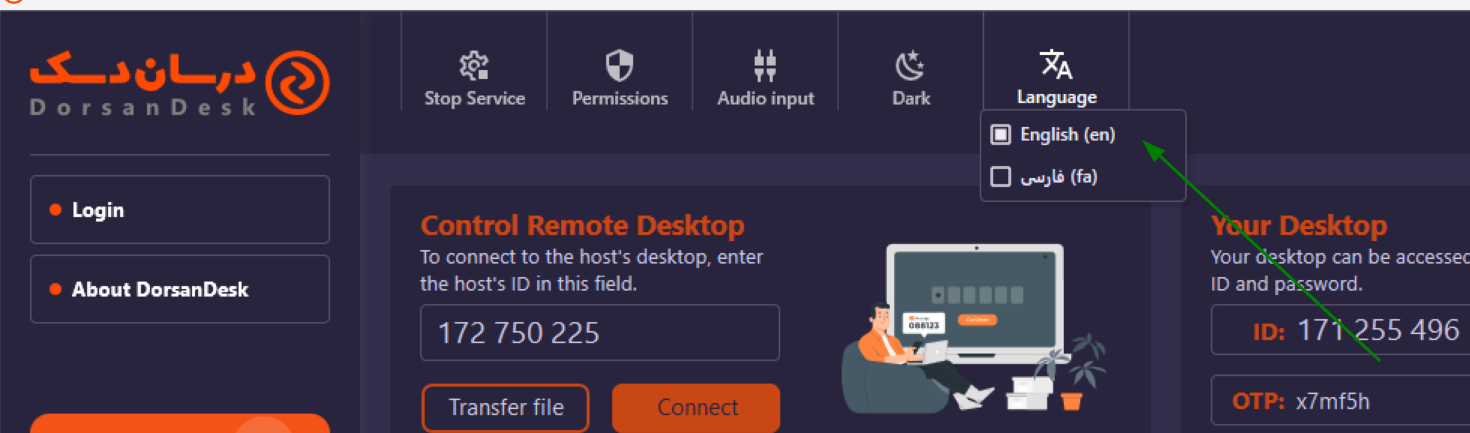
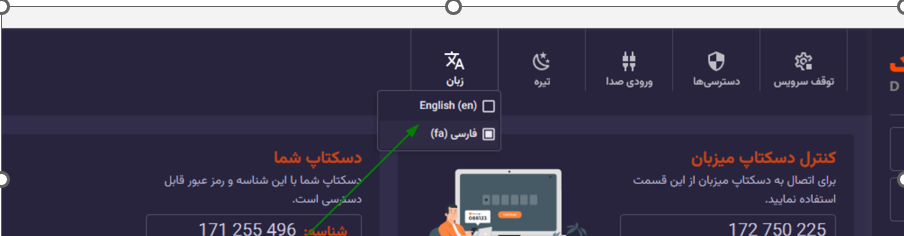
برای تغییر زبان به فارسی یا برعکس میتوانید از گزینه‌های زیر استفاده کنید.

در حالت زبان فارسی
در حالت زبان فارسی
در حالت زبان انگلیسی

ج- چه زمانی سیستم آماده استفاده است

نکته مهم اینکه باید دکمه اجرای سرویس را زده باشید و علامت وایفای سبز رنگ باشد. عدد یک در آن وضعیت طبق عکس زیر باشد یعنی اجازه داده شده و علامت وایفای سبز باشد یعنی اتصال برقرار است.

وضعیت آماده استفاده

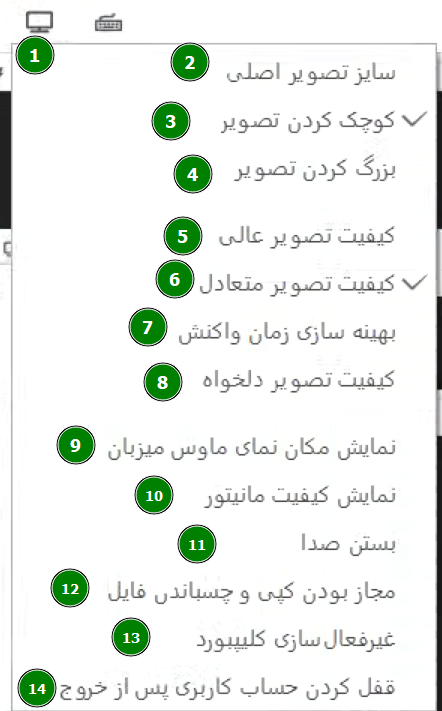
د- توضیحات کلیدی در خصوص آیکون مانیتور

آیکون مانیتور
تنظیم تصویر

بند 2-3-4-5-6-7-8 مربوط به تصویر میباشد. در صورت عدم همخوانی تصویر میتوانید متناسب با میزبان صفحه مورد نظر خود را انتخاب کنید. بهترین گزینه برای تصویر بهینه سازی زمان واکنش – شماره 7 – میباشد.

دیدن موس میزبان

بند 9 تصویر. گاها موس توسط میزبان جا به جا میشود و با زدن این گزینه میتوانید حرکات موس را ببینید. شماره 9.

مجاز به کپی و چسباندن فایل

وقتی در سیستم میهمان این گزینه فعال باشد میتوانید از سیستم میزبان فایل را کپی گرفته و سپس در سیستم خودتان پیست نمایید. شماره 12.

امکان کپی متنی روی سیستم میزبان

ممکن است بخواهید روی سیستم خود متنی را کپی بگیرید و در سیستم میزبان پیست کنید. با فعال بودن این گزینه این امکان فراهم میشود.

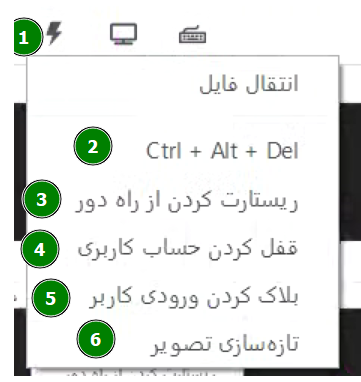
هـ- آیکون رعد و برق

آیکون رعد و برق

شماره 1 – وارد تنظیمات این قسمت میشوید.

شماره 2 – برای وارد شدن به تسک منیجر میزبان

شماره 3 – برای ری استارت کردن از راه دور توسط میهمان

شماره 4 – برای قفل حساب کاربری WINDOWS + L

شماره 5 – جهت جلوگیری از کارکردن میزبان روی سیستم و غیر فعالسازی موس و کیبورد میزبان استفاده میشود.

شماره 6 – رفرش کردن صفحه

و- روشهای ورود به سیستم میزبان

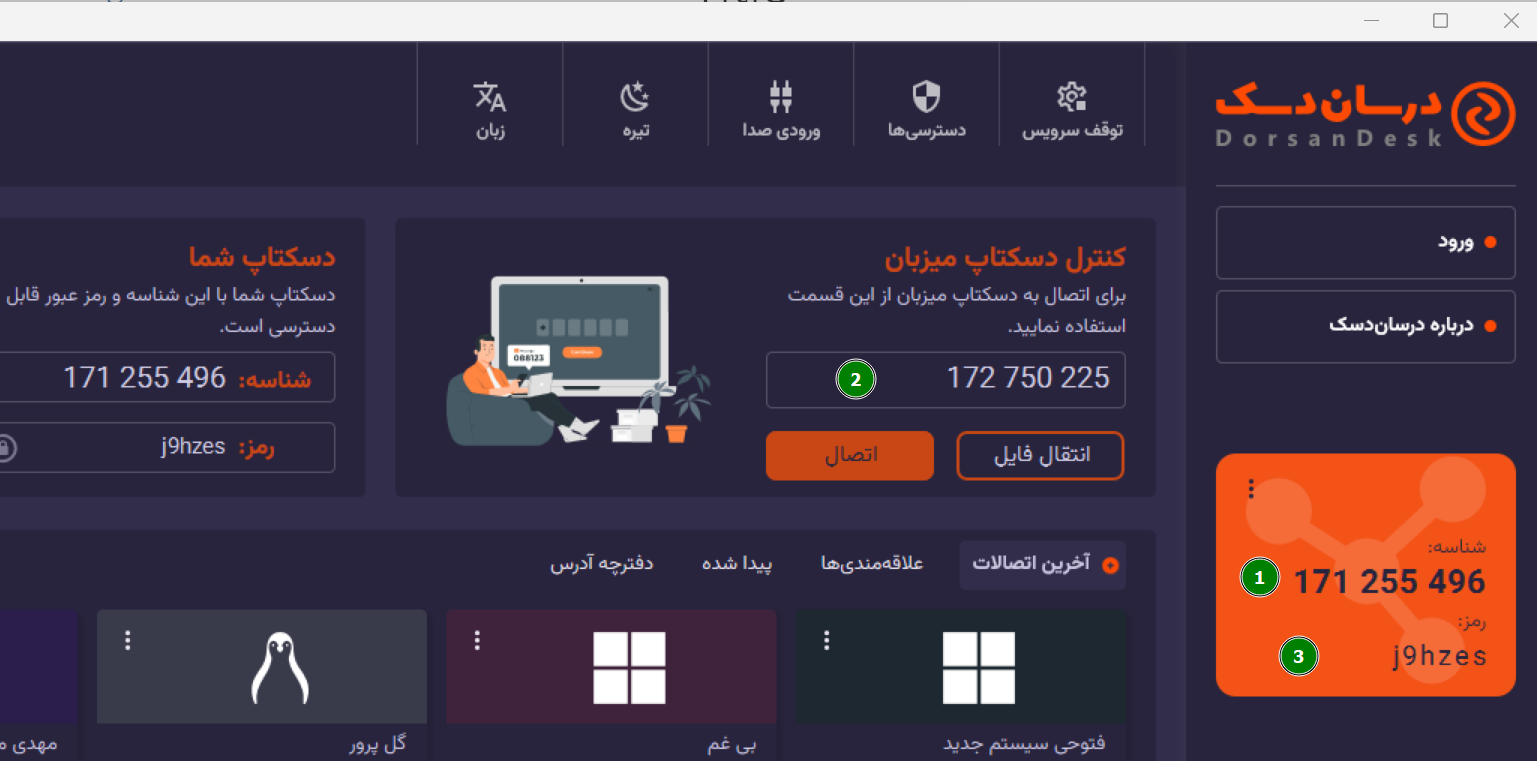
روشهای ورود 1
روشهای ورود 2
تایید توسط میزبان

پس از دریافت کد از میزبان – شماره 1 – و زدن آن در قسمت کنترل دستکتاپ میزبان با تایید توسط میزبان میتوانید وارد سیستم میزبان شوید.

رمز موقت

با داشتن کد ریموت دستکتاپ میزبان و رمز موقت میتوانید وارد سیستم شوید و این روش فقط یک بار کارایی دارد. 1 و 3.

هر دو روش همزمان

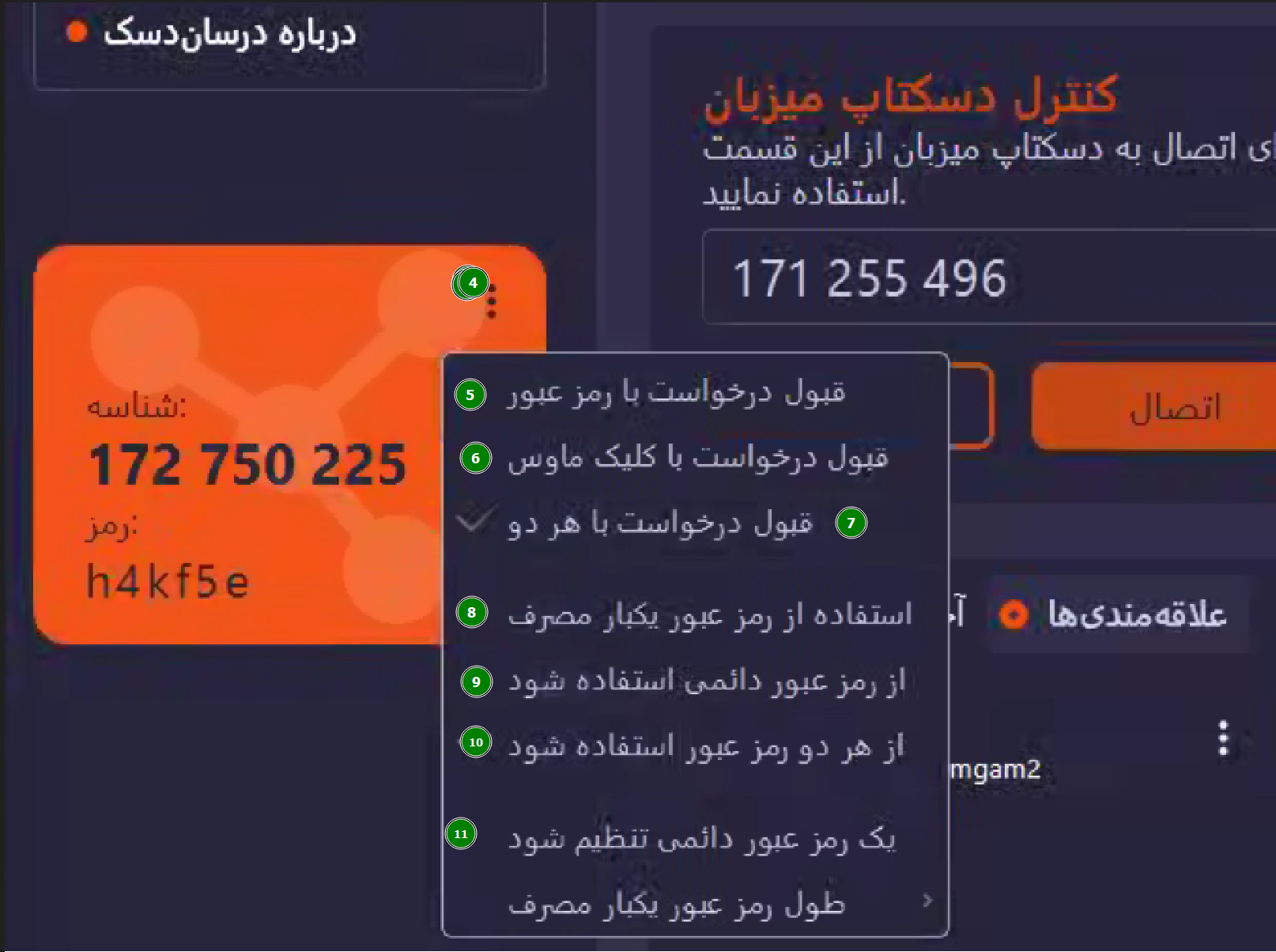
با زدن دکمه شماره 4 تنظیمات باز خواهد شد. فعال بودن شماره 7 منجر به تایید به هر دو روش خواهد شد.

دسترسی به سیستم میزبان بدون نیاز به تایید و رمز موقت

با زدن شماره 11 میتوانید یک رمز عبور دائمی تنظیم کنید که در این صورت با داشتن شماره ریموت و رمز موقت میتوانید بدون نیاز به تایید میزبان وارد سیستم او شوید.

نکته: باید گزینه شماره 10 فعال باشد تا میهمان بدون نیاز به تایید میزبان با زدن رمز دائمی وارد سیستم شود.

اگر درسان دسک با خطای MSVCP140.dll اجرا نشد

این خطا معمولاً به دلیل نصب نبودن فایل‌های Microsoft Visual C++ Redistributable است. نسخه مناسب سیستم شما در بخش زیر به‌صورت خودکار پیشنهاد می‌شود.

سیستم عامل: در حال بررسی…
معماری: در حال بررسی…
نسخه مناسب: در حال بررسی…
پیشنهاد هوشمند نصب

در حال تشخیص سیستم شما…

دانلود فایل x64 دانلود فایل x86
IP و پورت‌های مورد نیاز

در صورت استفاده از فایروال، IPها و پورت‌های زیر باید باز باشند.

IP ها
31.214.248.27 31.214.248.28 31.214.248.107 31.214.248.109 188.121.100.158 37.32.12.50
TCP Ports

21114 تا 21119

UDP Port

21116

1️⃣ خطای اجرا نشدن برنامه

اگر این پیام را مشاهده کردید:

“DorsanDesk” Not Opened

Apple could not verify “DorsanDesk” is free of malware that may harm your Mac.

روی فایل DorsanDesk کلیک راست کنید، گزینه Open را بزنید و در پنجره بعدی دوباره Open را انتخاب کنید.

یا از مسیر System Settings → Privacy & Security در پایین صفحه گزینه Open Anyway را بزنید.

2️⃣ اگر تصویر ریموت سیاه است

مسیر زیر را در مک میزبان باز کنید:

System Settings → Privacy & Security → Screen Recording

✔️ تیک DorsanDesk را فعال کنید.

3️⃣ اگر موس و کیبورد از راه دور کار نمی‌کند

مسیر زیر را باز کنید:

System Settings → Privacy & Security → Accessibility

✔️ تیک DorsanDesk را فعال کنید.

نکته مهم

بعد از فعال کردن مجوزها: 1) DorsanDesk را ببندید 2) دوباره برنامه را اجرا کنید 3) اتصال ریموت را مجدداً برقرار کنید.

تمامی حقوق مادی و معنوی برای شرکت تجارت هوشمند درسان محفوظ است.