باز کردن پنجره Mouse Properties
روی سیستم میزبان کلیدهای Win + R را بزنید، عبارت main.cpl را وارد کنید و سپس Enter بزنید.
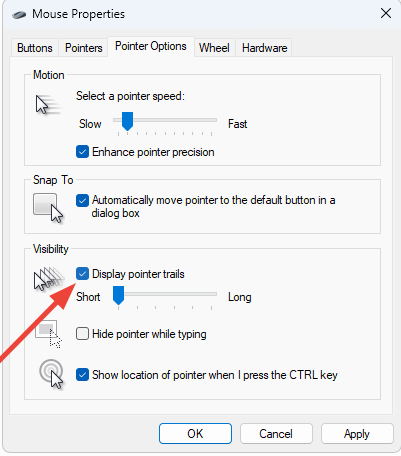
اگر هنگام اتصال ریموت با درساندسک، نشانگر موس سیستم میزبان برای شما دیده نمیشود، در بیشتر موارد با فعال کردن گزینه Display pointer trails در ویندوز میزبان، مشکل برطرف میشود.
این تنظیم باید روی همان کامپیوتری انجام شود که بهعنوان میزبان در درساندسک به آن وصل میشوید.
روی سیستم میزبان کلیدهای Win + R را بزنید، عبارت main.cpl را وارد کنید و سپس Enter بزنید.
در پنجره Mouse Properties، از بالای پنجره وارد تب Pointer Options شوید.
در بخش Visibility، گزینه Display pointer trails را فعال کنید و مقدار آن را روی حالت Short قرار دهید.
روی Apply و سپس OK کلیک کنید. بعد از آن، اتصال درساندسک را یکبار قطع و دوباره برقرار کنید.
اگر شما هنگام اتصال ریموت، موس طرف مقابل را نمیبینید، این تنظیم باید روی سیستم میزبان انجام شود؛ یعنی همان کامپیوتری که تصویر آن از راه دور مشاهده میشود.
این کار باعث میشود ویندوز نشانگر موس را بهصورت قابل مشاهدهتری روی تصویر دسکتاپ نمایش دهد و درساندسک بتواند آن را بهتر نمایش دهد.